為什麼不塗遮罩只打字寫「保持人臉不變」,五官還是會變?像素鎖定怎麼防住?
當 AI 修圖工具單靠文字重新生成整張畫面時,重編碼畫布仍會讓眼距、膚質與細小文字發生偏移;即使傳送了伺服器端遮罩,雲端模型解碼再編碼全圖時仍可能微調未塗抹區。本機像素鎖定直接在瀏覽器內從你的原始照片檔案複製羽化筆刷邊緣外的每一個未塗抹像素,徹底避開重編碼漂移。
局部畫筆遮罩 · 像素鎖定
上傳 1 張照片,直接輸入一句大白話即可讓 GPT Image 2 自然改圖;也可按需開啟局部塗抹,100% 鎖定未塗抹的人臉、Logo 與文字像素。免費登入簽到享每日限量 5 張免費額度(全站每日免費池有限,領完請明日 00:00 UTC 再來,或以 4 積分/張繼續,免月費訂閱)。
在下方拖曳前後對比滑桿,或點擊左側「試試範例人像」立即體驗改圖。
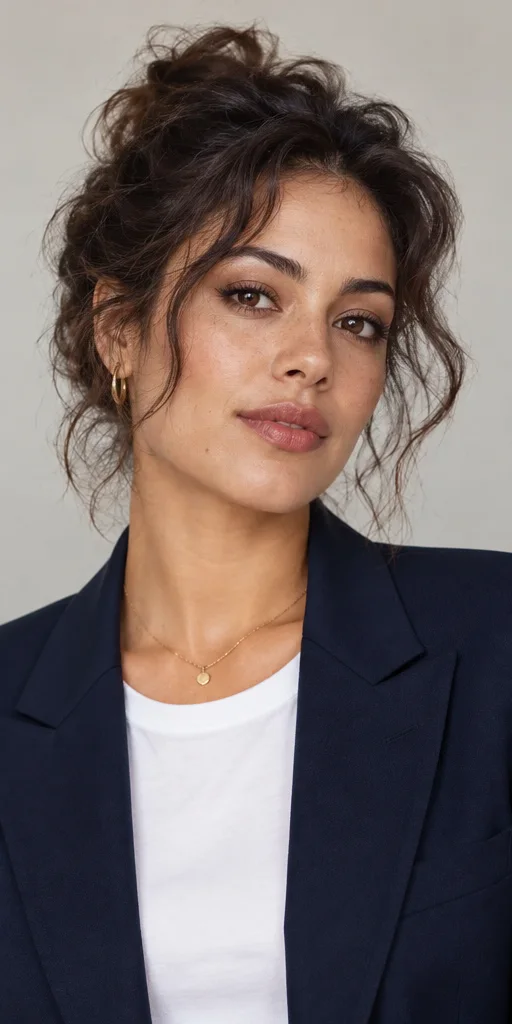
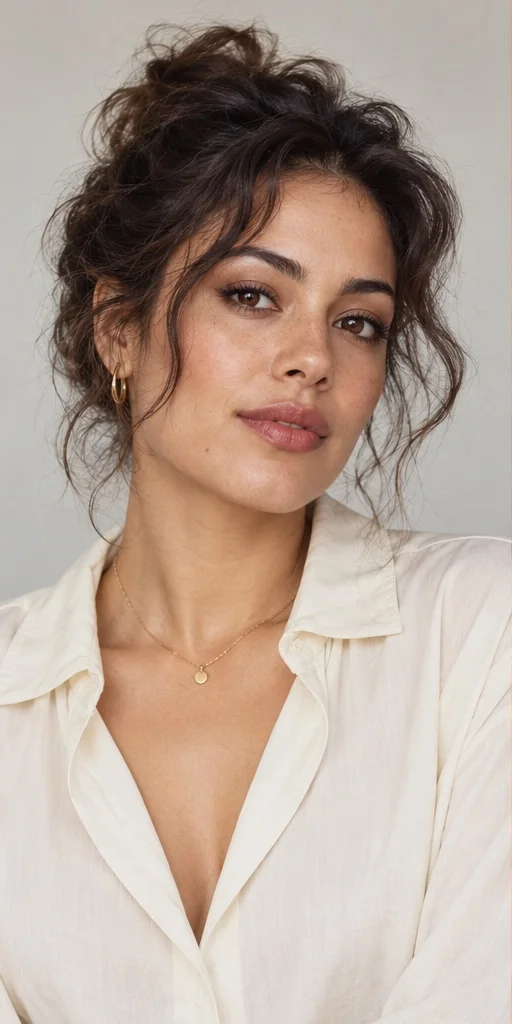
保留原圖主體,重塑影棚光線、天氣氛圍與商品背景的實測對比範例及完整英文提示詞。
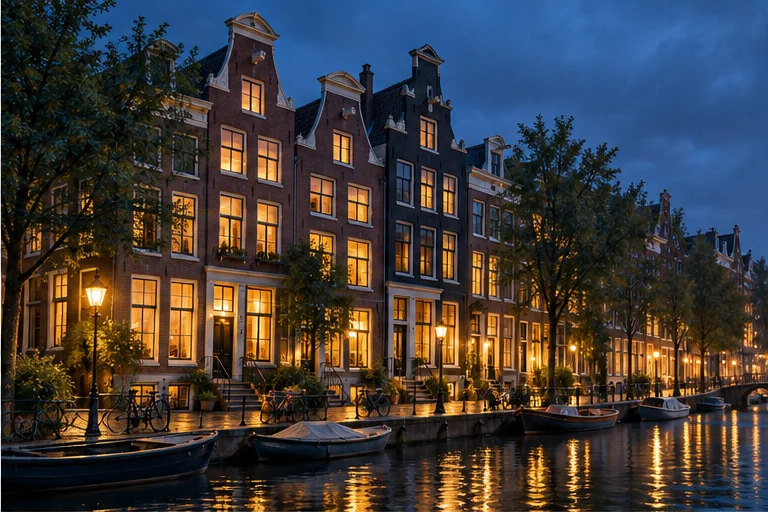
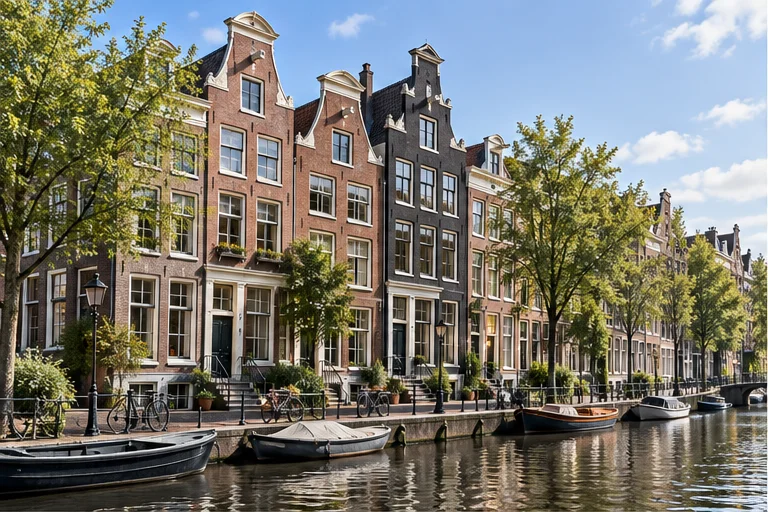
線上照片編輯器支援的輸入上限、像素鎖定觸發條件與輸出尺寸明細。
| 功能項目 | 支援範圍與運作機制 |
|---|---|
| 主照片與參考圖 | 上傳 1 張主照片(底圖與塗抹目標),並可點選「+ 加參考圖」額外附加最多 3 張服裝、背景、色調或合拍照片,系統底層自動對應、免手寫編號。 |
| 檔案格式與體積上限 | 支援 JPG、PNG 與 WebP,單張上限 10 MB,全部上傳照片合計上限 20 MB。 |
| 局部塗抹與像素鎖定 | 點開「局部塗抹」後,8–96px 畫筆與橡皮擦會匯出塗抹區透明的全尺寸 PNG 遮罩。當比例選 自動 且回傳圖長寬比與主照片偏差在 6% 內時,瀏覽器會自動以 4–24px 羽化半徑僅將修改區貼回全解析度原始照片,其餘像素 100% 鎖定。 |
| 輸出畫面比例與解析度 | Auto(跟隨主照片比例)、1:1、4:3、3:4、16:9 與 9:16(雲端輸出約 1K–1.5K;開啟局部塗抹時,未塗抹區完整保留原圖解析度)。跨比例裁切會停用像素鎖定。 |
| 生成模型與指令上限 | GPT Image 2,支援中英文自然語言描述,單次提示詞上限 2,000 字元。 |
| 比例自適應比對 | 與主照片長寬比差距在 2% 內的結果按原始比例展開前後疊合滑桿;跨比例結果自動切換為並排顯示,避免人臉被拉伸。 |
| 多輪接力與轉影片 | 「繼續修改」可將結果回填為新主照片進行二輪微調;一鍵可將修改好的畫面預填為本站 43 款模型 AI 影片生成器的首幀。 |
所有畫面比例均一價:優先扣減每日簽到贈送的 5 次免費額度,用完後再從通用單次積分包扣 4 積分/次。
| 方案/單次積分包 | 單次價格 | 可改張數(4 積分/張) | 折算單張成本 |
|---|---|---|---|
| 每日簽到免費額度(需登入) | $0 | 每日簽到領 5 次(00:00 UTC 自動重置) | $0.000 |
| 入門包 · 400 積分 | $6.90 | 100 次 | $0.069 |
| 創作者包 · 800 積分 | $12.90 | 200 次 | $0.065(精確 $0.0645) |
| 工作室包 · 2,000 積分 | $31.90 | 500 次 | $0.064(精確 $0.0638) |
| 超值包 · 5,000 積分 | $76.90 | 1,250 次 | $0.062(精確 $0.06152) |
單次積分包無自動續費,在你的帳戶保持活躍期間不會過期,可同時用於圖片編輯、AI 影片特效與全部 43 款影片模型;購買後 7 天內若整包未動用可申請全額退款(詳見服務條款)。
當 AI 修圖工具單靠文字重新生成整張畫面時,重編碼畫布仍會讓眼距、膚質與細小文字發生偏移;即使傳送了伺服器端遮罩,雲端模型解碼再編碼全圖時仍可能微調未塗抹區。本機像素鎖定直接在瀏覽器內從你的原始照片檔案複製羽化筆刷邊緣外的每一個未塗抹像素,徹底避開重編碼漂移。
完全不用。先上傳你的主照片,再點選「+ 加參考圖」傳入同款衣服、背景或合拍對象照片,直接點一下「穿上參考圖的衣服」或「換成參考圖的背景」快捷按鈕即可——系統會在底層自動區分主圖與參考圖,不需要手寫任何圖片編號。
不需註冊即可載入範例人像或上傳自己的照片,在瀏覽器本機測試局部畫筆塗抹。執行雲端改圖需免費透過 Google 或信箱登入,於全站每日限量免費池中簽到領取最多 5 次免費額度(免綁卡、免月費);若當日全站免費額度已領完,請於 00:00 UTC 後隔天再來,或使用單次積分包(4 積分/張)繼續。遇供應商逾時會自動退回次數。
不會。上傳的參考照片與 PNG 遮罩僅用於處理當次編輯請求,完成後的圖片保存在你的私人帳戶作品庫中。本頁編輯的任何照片都不會公開發佈,傳送至影片工作室也是透過瀏覽器本機草稿儲存直接帶入。